
 Descargar App Móvil


Una idea. Una dirección. Tu próxima imagen.
Generador de Imágenes Conceptuales 3D con IA
Convierte una descripción en una imagen 2D con aspecto de renderizado 3D. Explora formas, materiales y estilos para un proyecto creativo. El resultado es una imagen, no un modelo 3D editable o imprimible.
02Tu imagen
Dale forma a tu idea
Elige una dirección visual, describe el sujeto y genera. Esta ilustración es una guía de estilo, no un resultado generado.
Revisa la imagen antes de publicarla. Comprueba los detalles, el texto y los derechos necesarios para el uso previsto.
Cómo funciona
Mejores imágenes empiezan con una idea más clara
Describe qué debe aparecer en la imagen y elige una dirección visual.
Abrir la herramienta01Describe el sujeto
Indica el sujeto, el entorno y el uso de la imagen. Concreta los detalles que deben aparecer.
02Elige la dirección
Selecciona estilo e iluminación o deja que tus indicaciones los definan. Puedes revisar el prompt exacto antes de generar.
03Revisa la imagen
Comprueba el resultado, abre la imagen para guardarla y ajusta las indicaciones si necesitas otra dirección.
Explora una dirección visual
Genera imágenes conceptuales con aspecto 3D a partir de texto. Descarga una imagen para tu proyecto; no se ofrecen mallas ni archivos de impresión 3D.
Conceptos de producto
Explora formas y materiales antes de que un diseñador cree el modelo real.
Proyectos creativos
Crea una referencia visual de iluminación, composición y estilo.
Revisión del diseño
Descarga la imagen y compártela con tu equipo para recibir comentarios.
Generador de Imágenes Conceptuales 3D con IA
Elige Qué Poner en Práctica
Selecciona los puntos que encajan con tu idea o proyecto. Crearemos un Espacio con esas tareas para que pongas esta página en práctica.
- 01Elige las tareas que te interesan.
- 02Crea un Espacio con las tareas seleccionadas.
- 03Añade responsables, fechas y detalles en Edworking.
0 tareas seleccionadas
Selecciona al menos una tarea para crear tu Espacio.
De una idea al trabajo compartido
Crea algo. Después, hazlo realidad.
Un borrador o una imagen son solo el principio. Descubre cómo Docs, Archivos y Tareas reúnen los próximos pasos en Edworking.
Sube la imagen elegida a un espacio de proyecto para que tu equipo pueda encontrarla y comentarla.
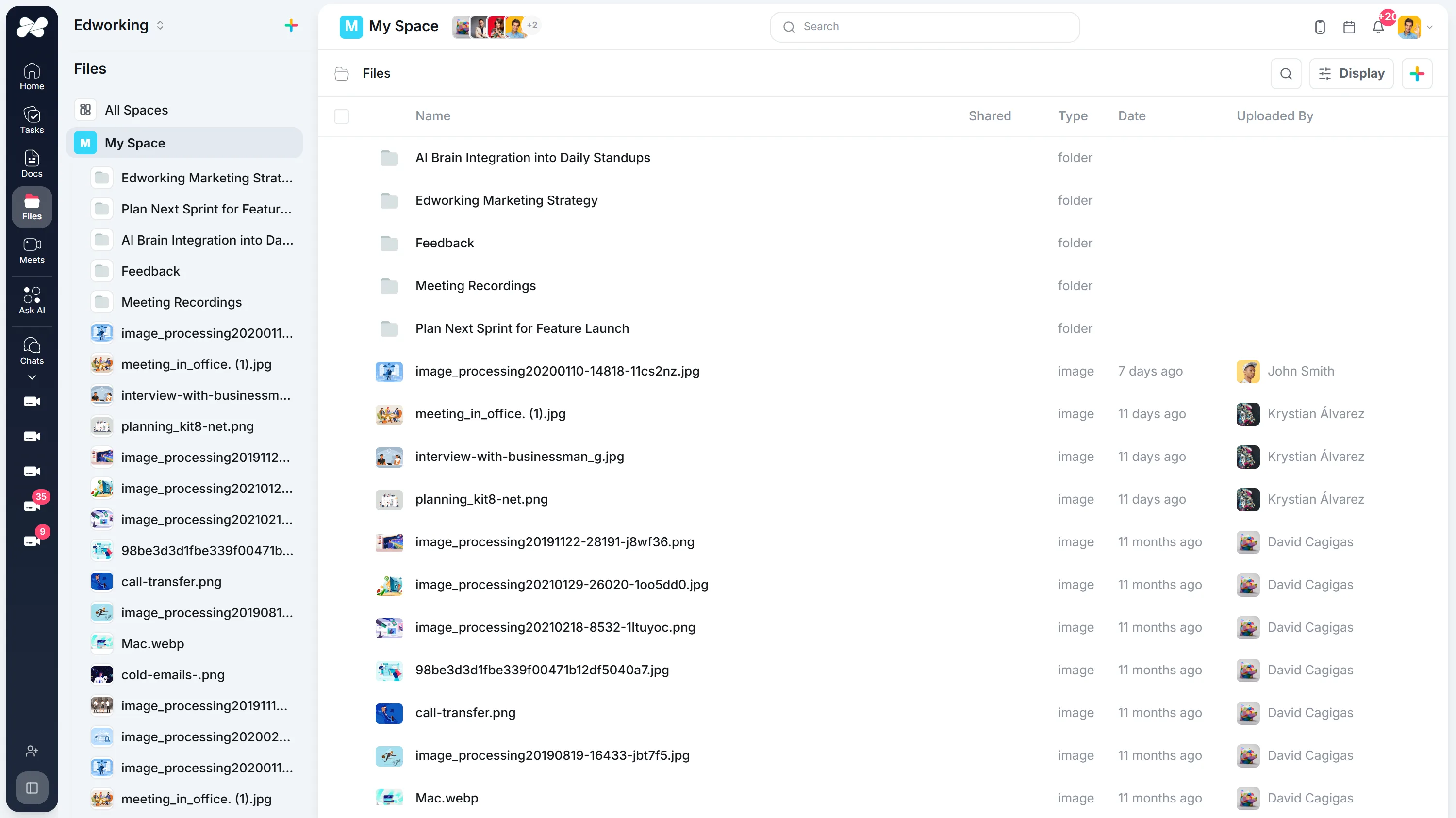
Abre la demo interactiva completa con un espacio de trabajo de ejemplo en inglés. Los resultados generados no se guardan automáticamente en la demo.
SIGUE EXPLORANDO
Herramientas Similares
Un próximo paso útil para mejorar un borrador, planificar el trabajo o conocer mejor a tu equipo.
Generador de Imágenes de Producto
Genera visuales atractivos y de alta resolución para cualquier plataforma en línea sin esfuerzo. Perfecto para potenciar tu huella digital y cautivar a tu audiencia.
Abrir herramientaGenerador de Material de Marketing
Automatiza la creación de materiales de marketing cautivadores para cualquier campaña. Ideal para hacer un fuerte impacto visual y atraer a clientes potenciales.
Abrir herramientaGenerador de Arte Conceptual
Da vida a tus visiones creativas con facilidad. Genera arte conceptual para proyectos, incluidos tableros de ambiente, diseños de personajes y storyboards.
Abrir herramientaGenerador de Arte de Personajes
Genera diseños de personajes de manera eficiente, completos con historias de fondo y rasgos de personalidad. Ideal para desarrollar personajes de videojuegos y cómics.
Abrir herramientaGenerador de Ilustraciones
Crea ilustraciones a medida para cualquier proyecto. Desde libros infantiles hasta contenido educativo, da vida a tus historias con visuales vibrantes.
Abrir herramientaGenerador de Publicaciones de Instagram
Genera automáticamente imágenes y publicaciones dignas de Instagram. Acepta la creatividad con publicaciones personalizadas que destacan.
Abrir herramientaPreguntas Frecuentes
No. Genera una imagen plana con aspecto 3D. No crea geometría, mallas ni objetos que puedas girar.
No. La herramienta devuelve una imagen. No ofrece mallas ni archivos preparados para impresión 3D.
Utiliza la imagen como referencia para un proceso de modelado independiente. Un diseñador debe crear y validar la geometría con software de modelado o CAD.
Describe el objeto, material, ángulo, iluminación y fondo. Edita la descripción y genera otra imagen para explorar una dirección diferente.