
 Descargar App Móvil


Un poco de contexto. Un borrador mejor.
Generador de introducciones con IA
Empieza trabajos, informes, propuestas y documentos de equipo con un párrafo inicial claro. El generador de introducciones de Edworking convierte tu tema, público y notas en una apertura enfocada que puedes revisar en Docs y aprobar con Tasks.
02Tu borrador
Tu próximo borrador empieza aquí
Añade tus indicaciones o elige un ejemplo. El texto generado aparecerá aquí para revisarlo, copiarlo o descargarlo.
Los borradores de IA necesitan tu criterio. Revisa los datos, el significado y su idoneidad antes de usarlos.
Antes de usarlo
- Comprueba nombres, datos y fuentes.
- Conserva el significado y los detalles importantes.
- Adapta el borrador a tu voz.
Cómo funciona
Unas buenas indicaciones marcan la diferencia
Un resultado útil empieza con algo de contexto. Sigue estos tres pasos y adapta el resultado a tu estilo.
Abrir la herramienta01Aporta contexto
Añade el material de origen, el tema o el objetivo. Incluye los detalles que deben conservarse.
02Da forma al resultado
Elige los ajustes para tu audiencia. Empieza con un ejemplo si necesitas orientación.
03Revisa y continúa
Comprueba el resultado, cópialo o descárgalo y llévalo a tu próximo documento o proyecto.
Abre documentos con contexto y foco
Pasa de la página en blanco a una introducción que explica tema, problema y ruta de lectura.
Informes y propuestas
Resume el contexto de decisión y muestra por qué importa el documento.
Explorar el espacioBriefs y recapitulaciones
Convierte notas y decisiones en una apertura útil para el equipo.
Explorar el espacioGenera, revisa y aprueba en tres pasos
Mantén el párrafo inicial, los comentarios y las aprobaciones en un espacio de Edworking.
- 01
Añade contexto
Pega tema, público, objetivo y puntos clave para orientar a la IA.
- 02
Revisa en Docs
Edita la apertura junto al índice, notas y fuentes.
- 03
Aprueba con Tasks
Asigna la revisión de tono, exactitud y alcance.
Controles de calidad antes de publicar
Usa el resultado como borrador y verifica que guíe al lector sin promesas falsas.
Seguimiento de revisión
Comentarios y aprobaciones quedan unidos al Doc con Tasks.
Explorar el espacioGenerador de introducciones con IA
Elige Qué Poner en Práctica
Selecciona los puntos que encajan con tu idea o proyecto. Crearemos un Espacio con esas tareas para que pongas esta página en práctica.
- 01Elige las tareas que te interesan.
- 02Crea un Espacio con las tareas seleccionadas.
- 03Añade responsables, fechas y detalles en Edworking.
0 tareas seleccionadas
Selecciona al menos una tarea para crear tu Espacio.
De una idea al trabajo compartido
Crea algo. Después, hazlo realidad.
Un borrador o una imagen son solo el principio. Descubre cómo Docs, Archivos y Tareas reúnen los próximos pasos en Edworking.
Lleva un borrador a un documento compartido. Edita el texto y mantén la conversación junto al trabajo.
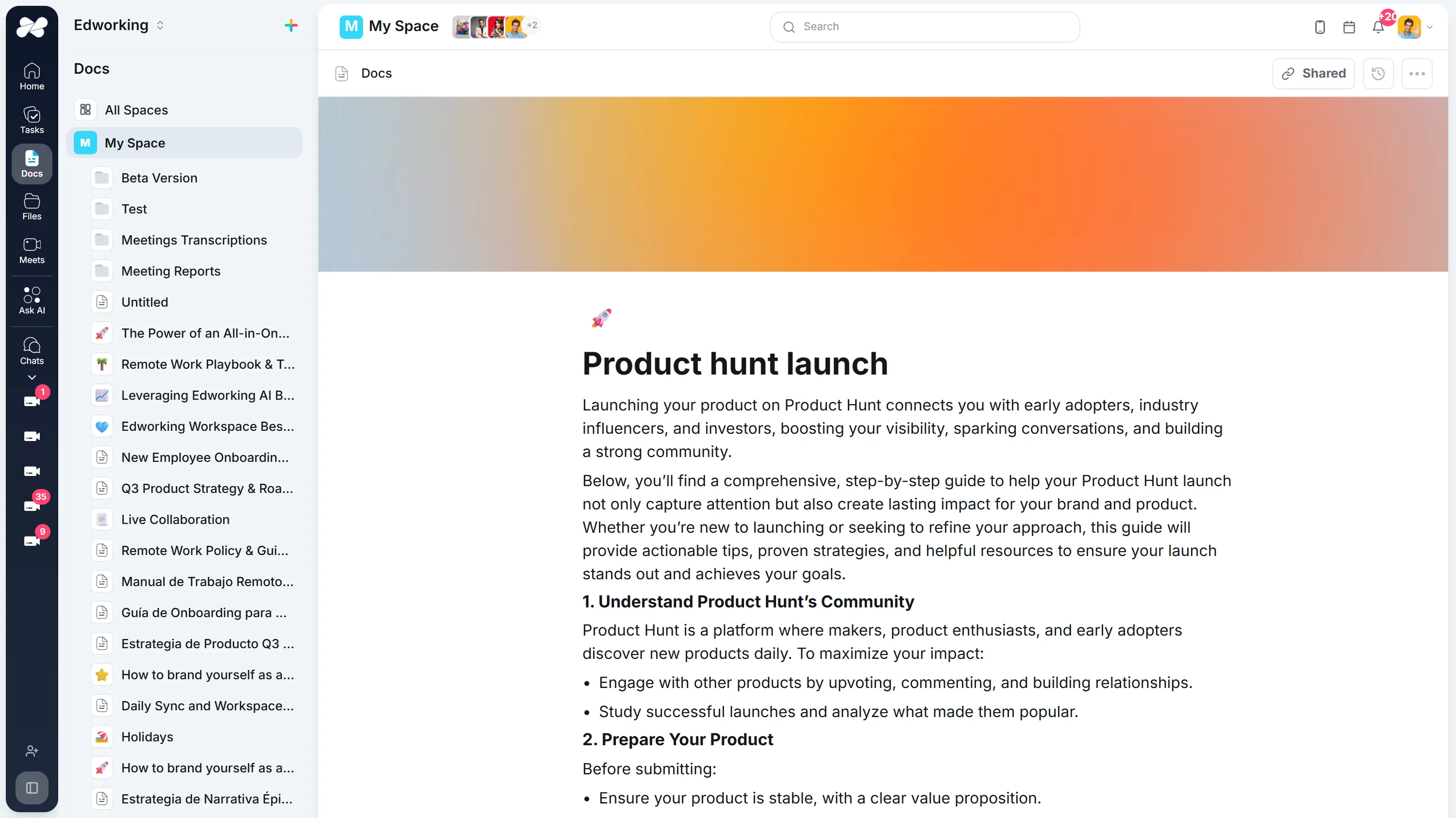
Abre la demo interactiva completa con un espacio de trabajo de ejemplo en inglés. Los resultados generados no se guardan automáticamente en la demo.
SIGUE EXPLORANDO
Herramientas Similares
Un próximo paso útil para mejorar un borrador, planificar el trabajo o conocer mejor a tu equipo.
Generador de conclusiones con IA
Generador de conclusiones con IA para ensayos, reportes y documentos de equipo. Redacta el cierre, revísalo en Docs y asigna la aprobación en Tasks.
Abrir herramientaReescritor de Párrafos
Revitaliza tus párrafos con nuestro Reescritor de Párrafos. Perfecto para refrescar contenido, mejorar la legibilidad y asegurar la unicidad en tu escritura.
Abrir herramientaHerramienta de Paráfrasis
Renueva tu texto para originalidad y expresión mejorada con nuestra Herramienta de Paráfrasis. Perfecta para escritura académica, creación de contenido y evitar el plagio.
Abrir herramientaHerramienta de Reformulación
Mejora la calidad y unicidad de tu escritura con nuestra Herramienta de Reformulación avanzada. Ideal para refinar contenido, mejorar la legibilidad y evitar el plagio.
Abrir herramientaGenerador de Resúmenes de Libros
Descubre las ideas clave de cualquier libro al instante con nuestro Generador de Resúmenes con IA. Ahorra tiempo y mejora tu comprensión.
Abrir herramientaReescritor de Frases
Reformula automáticamente frases para mejorar la claridad, estilo y unicidad. Ideal para refinar artículos, ensayos y cualquier texto que necesite un toque de perfección.
Abrir herramientaPreguntas Frecuentes
Puedes usarlo para trabajos, informes, propuestas, briefs de proyecto, resúmenes de reuniones y documentos internos que necesitan un primer párrafo claro.
Añade contexto: tipo de documento, lector, problema principal, objetivo y tono. Cuanto más específico sea el input, menos genérico será el resultado.
Sí. Lleva el borrador a Edworking Docs, menciona compañeros para comentarios y crea Tasks para revisión o aprobación final.
No. Te da un primer borrador sólido. Después debes revisar exactitud, fuentes y voz para que encaje con el documento final.