
 Télécharger l'App Mobile


Une idée. Une direction. Votre prochain visuel.
Générateur d’Images Conceptuelles 3D par IA
Transformez une description en image 2D à l’apparence d’un rendu 3D. Explorez formes, matériaux et styles pour un brief créatif. Le résultat est une image, pas un modèle 3D modifiable ou imprimable.
02Votre image
Donnez forme à votre idée
Choisissez une direction visuelle, décrivez le sujet et générez. Cette illustration est un guide de style, pas un résultat généré.
Relisez l’image avant de la publier. Vérifiez les détails, le texte et les droits nécessaires à l’usage prévu.
Comment ça marche
De meilleures images commencent par une idée plus précise
Décrivez ce qui doit figurer dans l’image, puis donnez une direction visuelle au générateur.
Ouvrir l’outil01Décrivez le sujet
Précisez le sujet, le décor et l’usage de l’image. Détaillez les éléments qui doivent apparaître.
02Choisissez la direction
Choisissez un style et un éclairage ou laissez vos consignes les définir. Vous pouvez lire le prompt exact avant de générer.
03Vérifiez l’image
Vérifiez le résultat, ouvrez l’image pour l’enregistrer et ajustez vos consignes si vous souhaitez une autre direction.
Explorez une direction visuelle
Générez des images conceptuelles à l’apparence 3D à partir de texte. Téléchargez une image ; les maillages et fichiers pour impression 3D ne sont pas proposés.
Concepts de produits
Explorez une forme ou un matériau avant la création du modèle réel.
Briefs créatifs
Créez une référence visuelle pour l’éclairage, la composition et le style.
Revue de design
Téléchargez l’image et partagez-la avec votre équipe pour recueillir des avis.
Générateur d’Images Conceptuelles 3D par IA
Choisissez Quoi Mettre en Pratique
Sélectionnez les points adaptés à votre idée ou projet. Nous créerons un Espace avec ces tâches pour mettre cette page en pratique.
- 01Choisissez les tâches qui vous intéressent.
- 02Créez un Espace avec les tâches sélectionnées.
- 03Ajoutez responsables, dates et détails dans Edworking.
0 tâches sélectionnées
Sélectionnez au moins une tâche pour créer votre Espace.
D’une première idée au travail partagé
Créez quelque chose. Puis concrétisez-le.
Un brouillon ou un visuel n’est qu’un début. Découvrez comment Docs, Fichiers et Tâches réunissent la suite du travail dans Edworking.
Importez l’image choisie dans un espace de projet pour que votre équipe puisse la retrouver et en discuter.
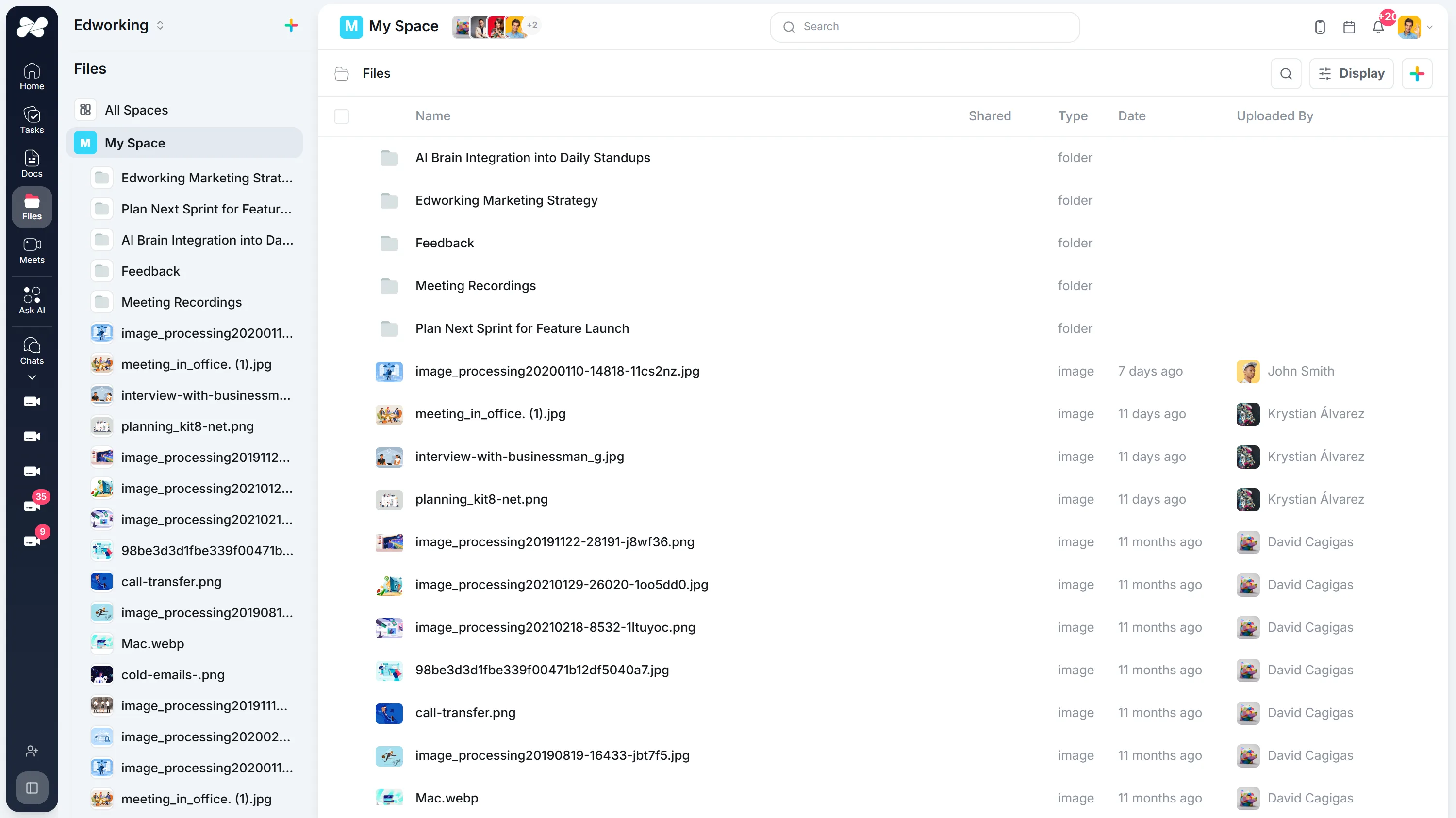
Ouvre la démo interactive complète avec un espace de travail de démonstration en anglais. Les résultats générés ne sont pas enregistrés automatiquement dans la démo.
CONTINUEZ À EXPLORER
Outils Similaires
Une prochaine étape utile pour affiner un brouillon, organiser le travail ou mieux connaître votre équipe.
Generateur Image Produit
Générez facilement des visuels engageants et haute résolution pour n'importe quelle plateforme en ligne. Parfait pour dynamiser votre empreinte numérique et captiver votre public.
Ouvrir l’outilGenerateur Materiel Marketing
Automatisez la création de supports marketing captivants pour n'importe quelle campagne. Idéal pour avoir un fort impact visuel et attirer des clients potentiels.
Ouvrir l’outilGenerateur Art Conceptuel
Donnez vie à vos visions créatives avec facilité. Générez de l'art conceptuel pour des projets, y compris des planches d'ambiance, des designs de personnages et des storyboards.
Ouvrir l’outilGenerateur Dart De Personnage
Générez sans effort des designs de personnages complets avec des histoires et des traits de personnalité. Idéal pour développer des personnages de jeux vidéo et de bandes dessinées.
Ouvrir l’outilGenerateur Dillustration Ai
Créez des illustrations sur mesure pour tout projet. Des livres pour enfants au contenu éducatif, donnez vie à vos histoires avec des visuels vibrants.
Ouvrir l’outilGenerateur De Publications Instagram Ai
Générez automatiquement des images et des publications dignes d'Instagram. Adoptez la créativité avec des publications sur mesure qui se démarquent.
Ouvrir l’outilQuestions Fréquemment Posées
Non. Il génère une image plane à l’apparence 3D. Il ne crée ni géométrie, ni maillage, ni objet que vous pouvez faire tourner.
Non. L’outil retourne une image. Il ne fournit ni maillages ni fichiers prêts pour l’impression 3D.
Utilisez l’image comme référence dans un processus de modélisation distinct. Un designer doit créer et vérifier la géométrie avec un logiciel de modélisation ou de CAO.
Décrivez l’objet, le matériau, l’angle, l’éclairage et le fond. Modifiez votre description puis générez une autre image pour explorer une nouvelle direction.