
 Télécharger l'App Mobile


Un peu de contexte. Un meilleur brouillon.
Outil Paraphrase
Bienvenue dans notre Outil de Paraphrase Gratuit, une solution polyvalente pour la transformation de texte disponible en plusieurs langues. Que vous rédigiez du contenu en anglais, espagnol, français ou de nombreuses autres langues, notre outil assure une paraphrase sans effort, vous aidant à créer des textes uniques et sans plagiat.
02Votre brouillon
Votre prochain brouillon commence ici
Ajoutez vos consignes ou choisissez un exemple. Le texte généré apparaîtra ici pour le relire, le copier ou le télécharger.
Les brouillons IA demandent votre jugement. Vérifiez les faits, le sens et la pertinence avant de les utiliser.
Avant de l’utiliser
- Vérifiez les noms, les faits et les sources.
- Conservez le sens et les détails importants.
- Adaptez le brouillon à votre voix.
Comment ça marche
Des consignes claires font la différence
Un résultat utile commence par un peu de contexte. Suivez ces trois étapes, puis adaptez le résultat.
Ouvrir l’outil01Donnez du contexte
Ajoutez le contenu source, le sujet ou l’objectif. Précisez les détails à conserver.
02Orientez le résultat
Choisissez les réglages adaptés à votre public. Partez d’un exemple si vous manquez d’inspiration.
03Relisez et poursuivez
Vérifiez le résultat, copiez-le ou téléchargez-le, puis utilisez-le dans votre prochain document ou projet.
Comment ça marche dans Edworking Docs
Ouvrez n'importe quel Doc, surlignez un passage, et laissez l'Assistant d'écriture IA le paraphraser sur-le-champ — votre équipe révise et approuve sans changer d'application.
- 01
Surlignez le texte dans Docs
Sélectionnez le passage que vous souhaitez paraphraser dans un Doc Edworking. Le menu de l'Assistant d'écriture s'ouvre instantanément.
- 02
Choisissez un style de paraphrase
Choisissez Améliorer l'écriture, Simplifier le langage ou Changer le ton. L'IA génère une nouvelle version tout en conservant votre terminologie verrouillée intacte.
- 03
Acceptez et collaborez
Remplacez l'original ou insérez-le en dessous pour comparaison. Identifiez les relecteurs, recueillez les commentaires en ligne et publiez lorsque tout le monde a donné son accord.
Outil Paraphrase
Choisissez Quoi Mettre en Pratique
Sélectionnez les points adaptés à votre idée ou projet. Nous créerons un Espace avec ces tâches pour mettre cette page en pratique.
- 01Choisissez les tâches qui vous intéressent.
- 02Créez un Espace avec les tâches sélectionnées.
- 03Ajoutez responsables, dates et détails dans Edworking.
0 tâches sélectionnées
Sélectionnez au moins une tâche pour créer votre Espace.
D’une première idée au travail partagé
Créez quelque chose. Puis concrétisez-le.
Un brouillon ou un visuel n’est qu’un début. Découvrez comment Docs, Fichiers et Tâches réunissent la suite du travail dans Edworking.
Placez un brouillon dans un document partagé. Modifiez le texte et gardez la discussion à côté du travail.
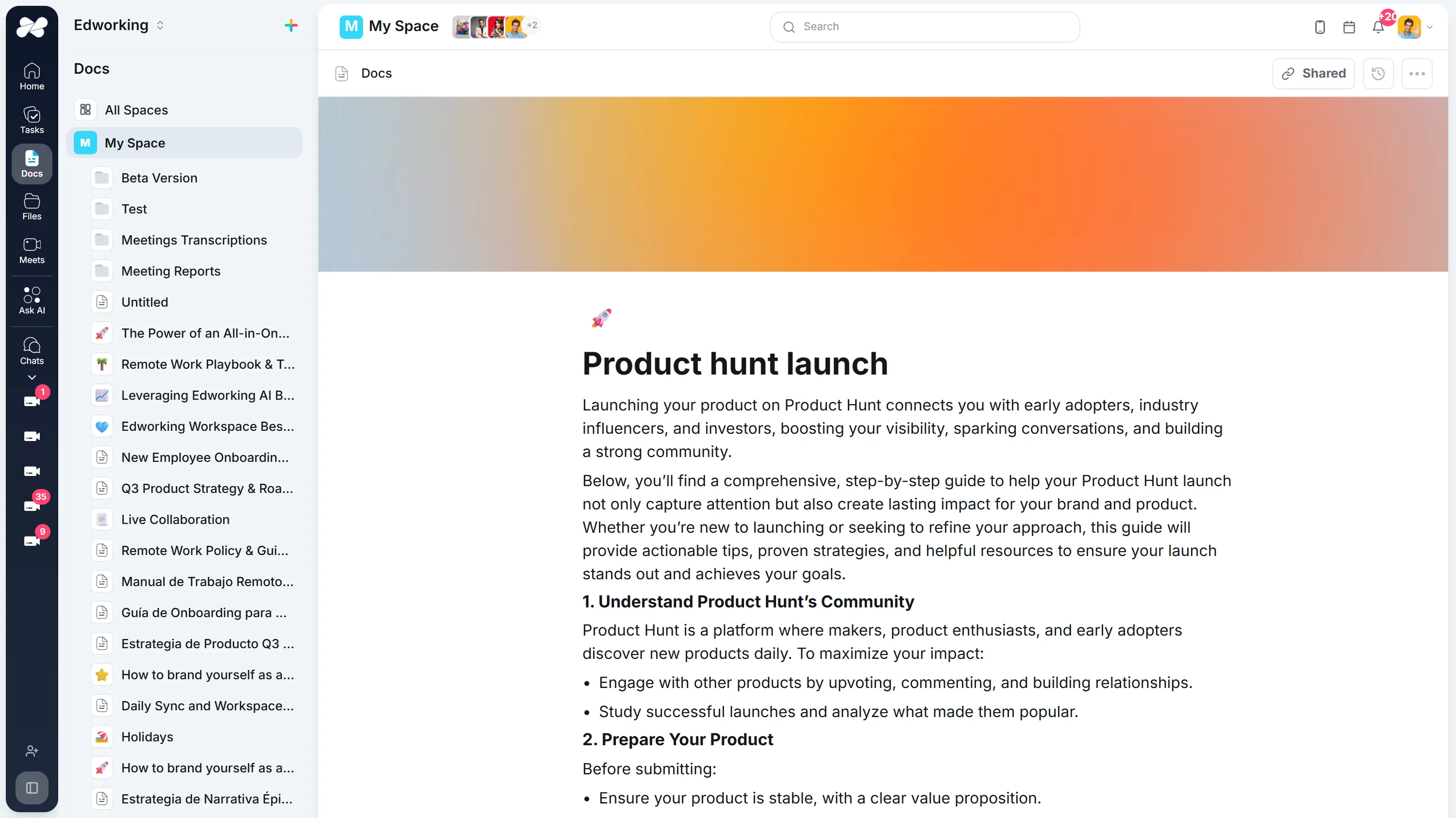
Ouvre la démo interactive complète avec un espace de travail de démonstration en anglais. Les résultats générés ne sont pas enregistrés automatiquement dans la démo.
CONTINUEZ À EXPLORER
Outils Similaires
Une prochaine étape utile pour affiner un brouillon, organiser le travail ou mieux connaître votre équipe.
Generateur Conclusion
Améliorez votre écriture avec notre générateur de conclusion gratuit. Créez sans effort des paragraphes et des phrases de conclusion impactants. Essayez-le maintenant pour une finition polie !
Ouvrir l’outilGénérateur d’introduction IA
Générez des introductions claires pour essais, rapports et propositions. Affinez le brouillon dans Edworking Docs et assignez la validation dans Tasks.
Ouvrir l’outilReecriveur Paragraphes
Revitalisez vos paragraphes avec notre Réécriveur de Paragraphes. Parfait pour rafraîchir le contenu, améliorer la lisibilité et garantir l'unicité dans votre écriture.
Ouvrir l’outilOutil Reformulation
Améliorez la qualité et l'unicité de votre écriture avec notre Outil de Reformulation avancé. Idéal pour affiner le contenu, améliorer la lisibilité et éviter le plagiat.
Ouvrir l’outilGenerateur De Resume De Livre
Saisissez rapidement les idées principales de n'importe quel livre avec notre Générateur de Résumé alimenté par l'IA. Idéal pour améliorer la compréhension et gagner du temps.
Ouvrir l’outilRephraseur De Phrases
Reformule automatiquement les phrases pour améliorer la clarté, le style et l'unicité. Idéal pour affiner les articles, les essais et tout texte nécessitant une touche de perfection.
Ouvrir l’outilQuestions Fréquemment Posées
Notre Outil de Paraphrase est une fonctionnalité basée sur l'IA qui restructure et reformule votre texte, fournissant une version fraîche avec le même message sous-jacent mais avec un libellé différent.
Cet outil est idéal pour les étudiants, les chercheurs, les écrivains et les professionnels qui doivent présenter des informations d'une manière nouvelle tout en conservant le contexte original.
Entrez votre texte, et l'algorithme IA générera une version paraphrasée, changeant les structures de phrases et les mots tout en préservant le sens original.
Oui, il est particulièrement utile pour la rédaction académique, aidant à éviter le plagiat en exprimant les idées sous une forme nouvelle.
Actuellement, l'outil est optimisé pour l'anglais, mais nous étendons ses capacités pour inclure des langues supplémentaires.
Bien que l'IA maintienne l'essence du contenu, nous recommandons une révision approfondie pour garantir l'exactitude et la pertinence par rapport au texte original.
L'outil fonctionne mieux avec une longueur de texte gérable. Pour des documents très longs, envisagez de paraphraser en sections pour une meilleure précision.
En reformulant le contenu, il crée une version distincte de l'original, aidant à réduire les risques de plagiat. Cependant, l'utilisation d'un vérificateur de plagiat est toujours conseillée.