
 Mobile App Herunterladen


Etwas Kontext. Ein besserer erster Entwurf.
KI Einleitungs Generator
Beginne Aufsätze, Berichte, Vorschläge und Projektdokumente mit einem klaren Einstieg. Der KI Einleitungs Generator von Edworking verwandelt Thema, Zielgruppe und Notizen in eine fokussierte Einleitung, die du in Docs verfeinerst und über Tasks prüfen lässt.
02Dein Entwurf
Dein nächster Entwurf beginnt hier
Füge deine Vorgaben hinzu oder wähle ein Beispiel. Der generierte Text erscheint hier zum Prüfen, Kopieren oder Herunterladen.
KI-Entwürfe brauchen dein Urteil. Prüfe Fakten, Bedeutung und Eignung vor der Verwendung.
Vor der Verwendung
- Prüfe Namen, Fakten und Quellen.
- Bewahre die Bedeutung und wichtige Details.
- Passe den Entwurf an deine eigene Stimme an.
So funktioniert es
Gute Vorgaben machen den Unterschied
Ein nützliches Ergebnis beginnt mit etwas Kontext. Folge diesen drei Schritten und passe das Ergebnis an.
Tool öffnen01Kontext geben
Füge Ausgangsmaterial, Thema oder Ziel hinzu. Nenne die Details, die erhalten bleiben müssen.
02Das Ergebnis gestalten
Wähle passende Einstellungen für deine Zielgruppe. Ein Beispiel hilft dir beim Einstieg.
03Prüfen und weiterarbeiten
Prüfe das Ergebnis, kopiere es oder lade es herunter und nutze es im nächsten Dokument oder Projekt.
Dokumente mit Kontext starten
Vom leeren Blatt zu einer Einleitung mit Thema, Problem und Leseführung.
Berichte und Vorschläge
Zeige Entscheidungskontext und Relevanz für Stakeholder.
Arbeitsbereich erkundenIn drei Schritten erstellen und prüfen
Halte Einleitung, Kommentare und Freigaben in Edworking zusammen.
- 01
Kontext eingeben
Füge Thema, Zielgruppe, Ziel und Kernpunkte hinzu.
- 02
In Docs verfeinern
Bearbeite den Absatz neben Gliederung, Notizen und Quellen.
- 03
Mit Tasks prüfen
Weise Ton, Genauigkeit und Umfang zur Prüfung zu.
Qualitätsprüfung vor Veröffentlichung
Nutze den Output als Entwurf und prüfe, ob er den Leser ohne falsche Versprechen führt.
KI Einleitungs Generator
Wählen Sie Ihre Nächsten Schritte
Wählen Sie die Punkte, die zu Ihrer Idee oder Ihrem Projekt passen. Wir erstellen einen Space mit diesen Aufgaben, damit Sie die Inhalte dieser Seite umsetzen können.
- 01Wählen Sie die für Sie wichtigen Aufgaben.
- 02Erstellen Sie einen Space mit den ausgewählten Aufgaben.
- 03Ergänzen Sie Verantwortliche, Termine und Details in Edworking.
0 Aufgaben ausgewählt
Wählen Sie mindestens eine Aufgabe für Ihren Space aus.
Von der ersten Idee zur gemeinsamen Arbeit
Erschaffe etwas. Und bring es voran.
Ein Entwurf oder Bild ist erst der Anfang. Entdecke, wie Docs, Dateien und Aufgaben die nächsten Schritte in Edworking verbinden.
Übertrage einen Entwurf in ein gemeinsames Dokument. Bearbeite den Text und halte die Diskussion direkt bei der Arbeit.
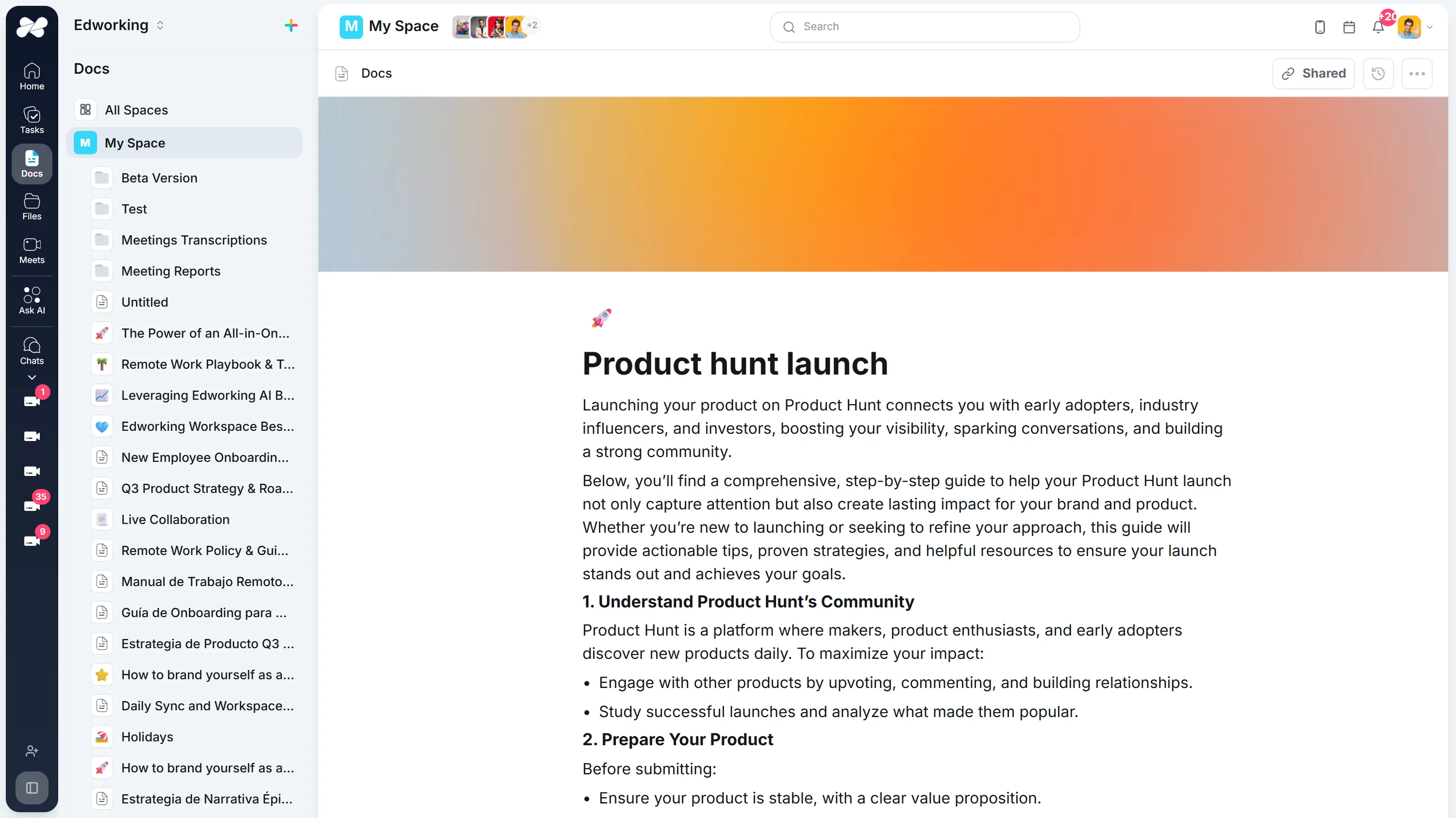
Öffnet die vollständige interaktive Demo mit einem Beispiel-Arbeitsbereich auf Englisch. Generierte Ergebnisse werden nicht automatisch in der Demo gespeichert.
WEITER ENTDECKEN
Ähnliche Tools
Ein hilfreicher nächster Schritt, um einen Entwurf zu verbessern, Arbeit zu planen oder dein Team besser kennenzulernen.
Schlussfolgerungs Generator
Heben Sie Ihr Schreiben mit unserem kostenlosen Schlussfolgerungs-Generator hervor. Erstellen Sie mühelos wirkungsvolle Schlussfolgerungsabsätze und -sätze. Probieren Sie es jetzt aus, um ein poliertes Ende zu erhalten!
Tool öffnenAbsatz Umformulierer
Beleben Sie Ihre Absätze mit unserem Absatz-Umformulierer. Perfekt, um Inhalte zu erfrischen, die Lesbarkeit zu verbessern und Einzigartigkeit in Ihrem Schreiben zu gewährleisten.
Tool öffnenUmformulierungs Werkzeug
Überarbeiten Sie Ihren Text für Originalität und verbesserten Ausdruck mit unserem Umformulierungs-Werkzeug. Perfekt für akademisches Schreiben, Inhalte erstellen und Plagiat vermeiden.
Tool öffnenUmschreibungs Tool
Verbessern Sie die Qualität und Einzigartigkeit Ihres Schreibens mit unserem fortschrittlichen Umschreibungs-Tool. Ideal für die Verfeinerung von Inhalten, die Verbesserung der Lesbarkeit und das Vermeiden von Plagiaten.
Tool öffnenBuchzusammenfassungs Generator
Erfassen Sie schnell die Kernideen eines jeden Buches mit unserem KI-gestützten Zusammenfassungs-Generator. Ideal, um das Verständnis zu verbessern und Zeit zu sparen.
Tool öffnenSatz Umformulierer
Formulieren Sie Sätze automatisch um, um Klarheit, Stil und Einzigartigkeit zu verbessern. Ideal für die Verfeinerung von Artikeln, Aufsätzen und jeglichem Text, der einen Perfektionsschliff benötigt.
Tool öffnenHäufig gestellte Fragen
Für Aufsätze, Berichte, Vorschläge, Projektbriefings, Meeting-Zusammenfassungen und interne Dokumente mit einem klaren Einstieg.
Gib Dokumenttyp, Leser, Problem, Ziel und Ton an. Konkreter Kontext erzeugt weniger generische Ergebnisse.
Ja. Verschiebe den Entwurf in Edworking Docs, erwähne Teammitglieder und nutze Tasks für Review und Freigabe.
Nein. Es ist ein starker erster Entwurf, den du auf Genauigkeit, Quellen und Stimme prüfen solltest.