
 Mobile App Herunterladen

Dateifreigabe ohne zusätzliche Tools
Laden Sie Dateien in Bereiche, Aufgaben, Chats und Dokumente hoch. Filtern Sie nach Typ oder Uploader, zeigen Sie Bilder inline an und verweisen Sie mit # von überall auf jede Datei.
 SC
SC ER
ER JP
JP +2
+2Anzeige
James ParkSarah Chen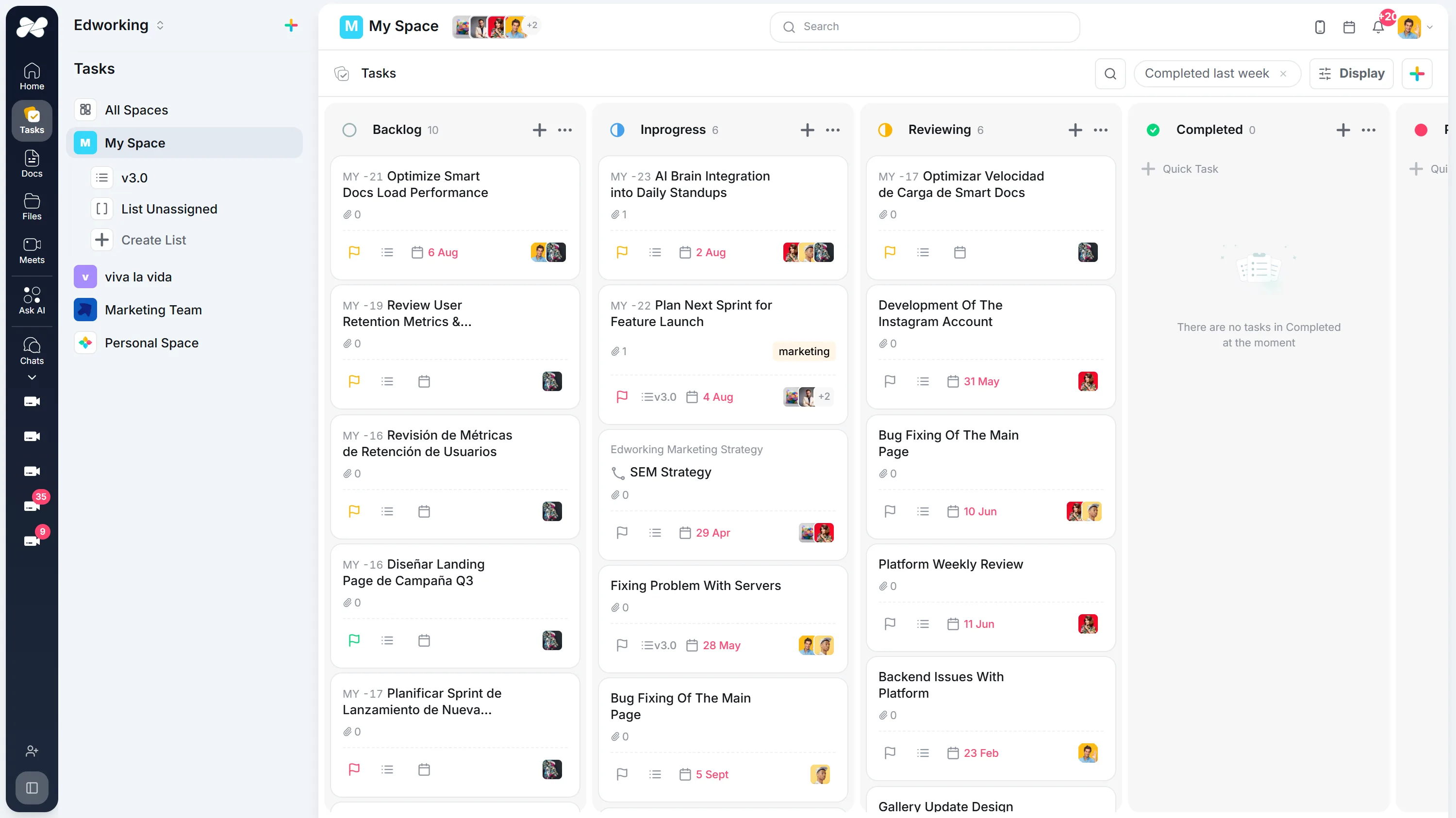 James ParkMarcus ReidSarah Chen
 Nina PatelElena Ruiz
 James Park
 Nina Patel
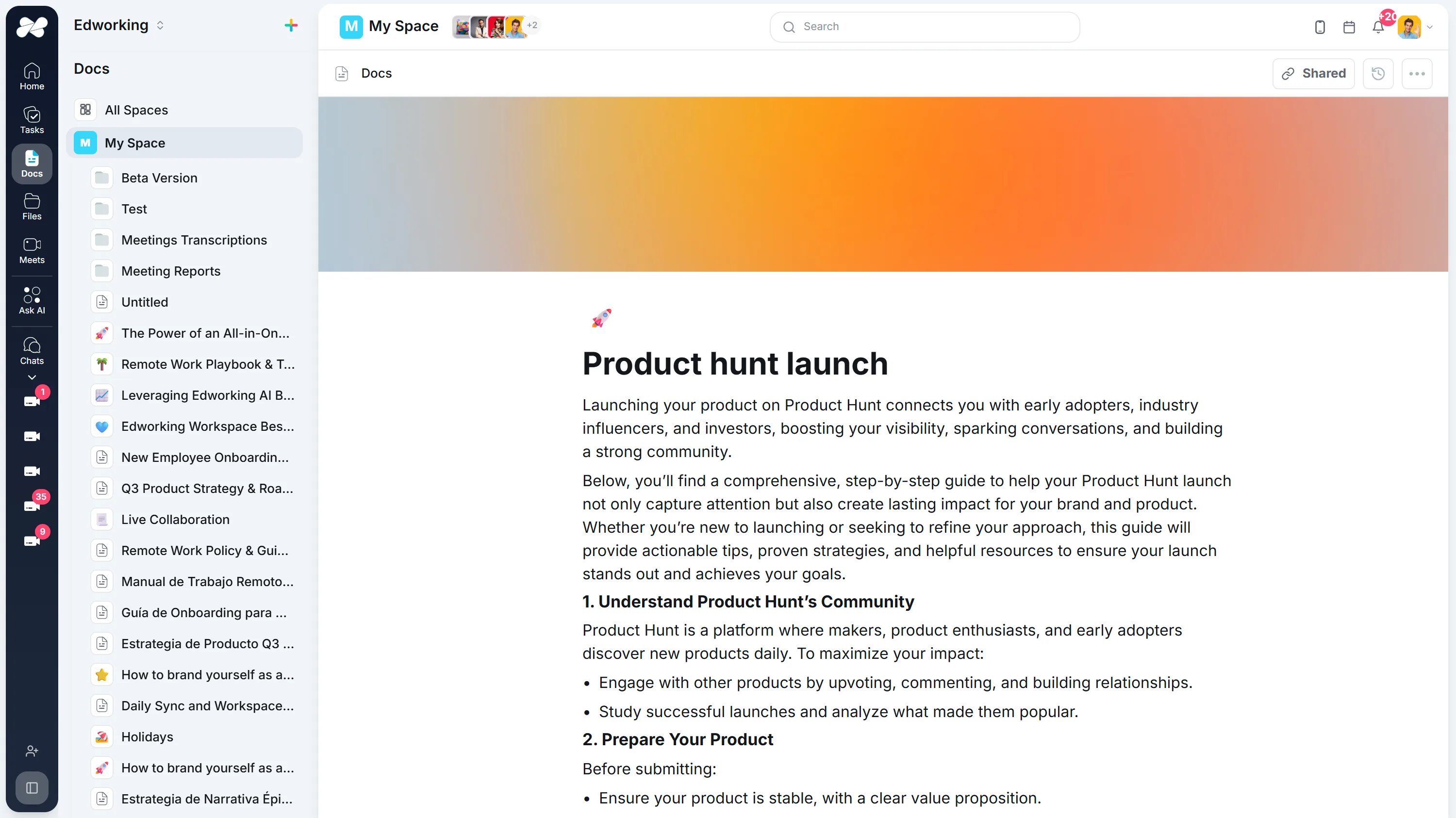
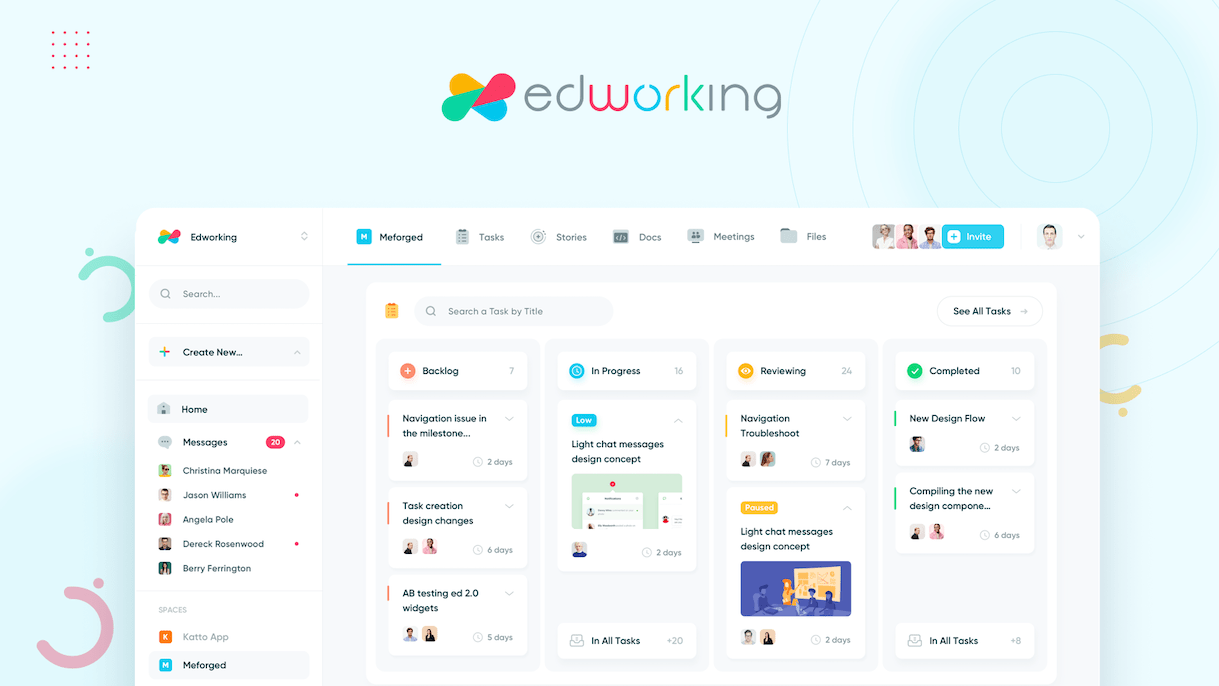
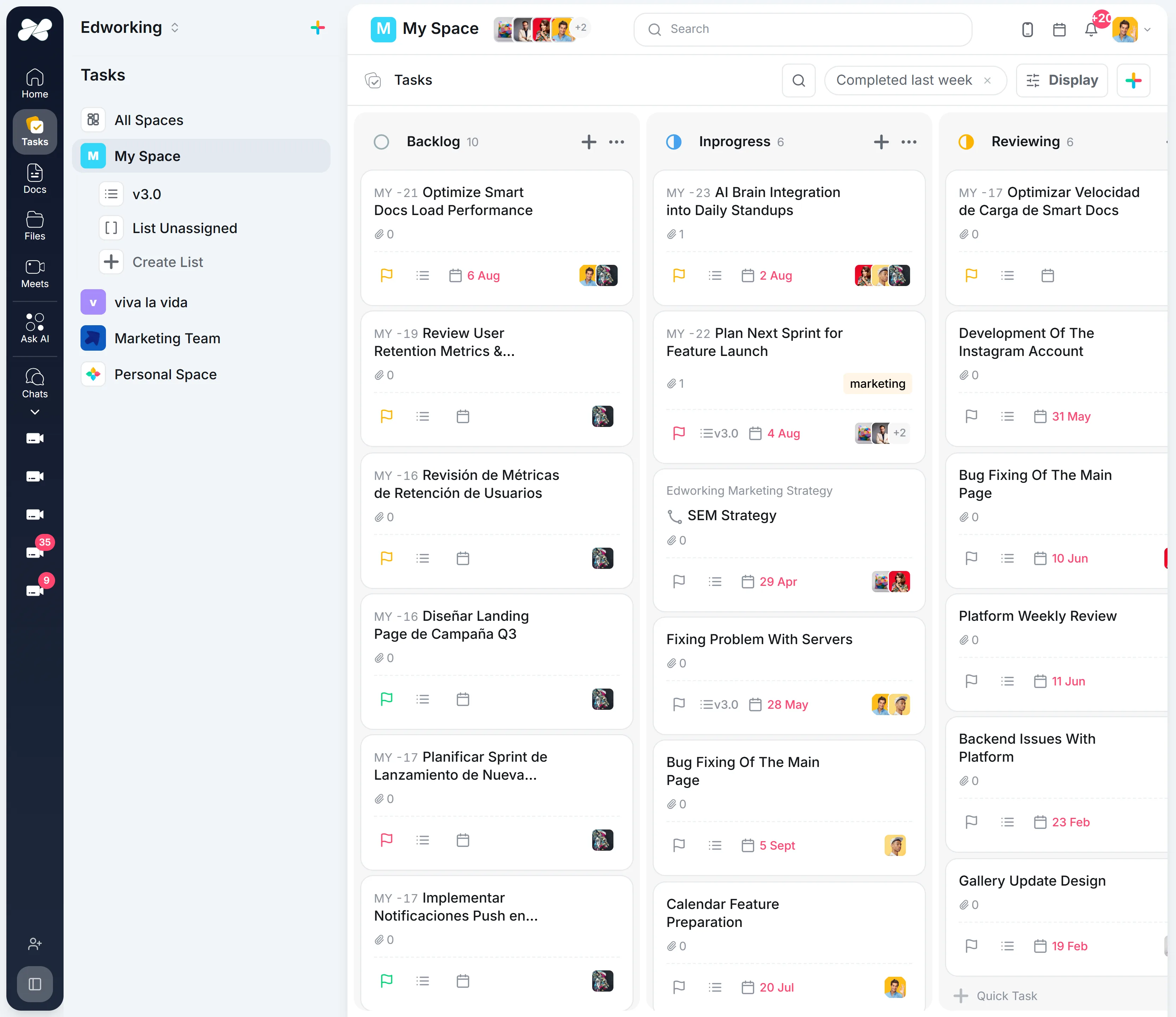
Jeder Teil der Dateiverwaltung, im Produkt gezeigt
Dies sind die Bildschirme, mit denen Ihr Team täglich arbeitet. Erfahren Sie, was jeder einzelne davon leistet, bevor Sie sich anmelden.
UPLOAD UND ORDNER
Legen Sie eine Datei dort ab, wo die Arbeit stattfindet
Laden Sie von einer Aufgabe, einem Chat, einem Dokument oder der Dateiansicht selbst in Ordner innerhalb des relevanten Bereichs hoch. Jeder Dateityp wird unterstützt, und die Datei landet neben der Arbeit, die ihren Existenzgrund erklärt.
NinaMarcusJamesElenaNinaLISTEN- UND BOARD-ANSICHTEN
Sehen Sie, wer was wann geteilt hat
Wechseln Sie zwischen Listen- und Board-Ansicht, mit Spalten für Freigabestatus, Dateityp, Datum und Uploader. Es beantwortet die Frage, die die Leute tatsächlich stellen: Wer hat das hierher gelegt und ist es die aktuelle Version?
 2:14
2:14FILTER UND SORTIERUNG
Dateien finden, ohne sich an den Ordner zu erinnern
Filtern Sie nach Dateityp oder Uploader und sortieren Sie nach Name, Typ, Upload-Datum, Autor oder Freigabestatus. Das Auffinden des Decks vom letzten Quartal sollte nicht davon abhängen, dass jemand den Ordner sinnvoll benannt hat.
SarahNinaMarcusJamesElenaNinaREFERENZEN MIT #
Auf eine Datei verweisen, anstatt sie erneut hochzuladen
Geben Sie # in einem Chat, einer Aufgabe oder einem Dokument ein, um auf eine bereits vorhandene Datei zu verweisen. Ein Asset an einem Ort, anstatt vier Kopien desselben Decks, die in verschiedenen Nachrichten-Threads auseinanderdriften.
VORSCHAUEN, AKTIONEN UND WIEDERHERSTELLUNG
Ansehen, teilen und rückgängig machen, ohne herunterzuladen
Bilder inline in der Vorschau anzeigen, dann umbenennen, duplizieren, herunterladen, mit einem Link teilen oder einen direkten Link kopieren. Alles Gelöschte bleibt 30 Tage lang in „Recently Deleted“, sodass ein falscher Klick keinen verlorenen Nachmittag bedeutet.

KI-SUCHE IN DATEIEN
Suchen Sie nach dem Inhalt der Datei, nicht nach ihrem Namen
Die KI-Suche liest Inhalte in PDFs und Bildern sowie in Aufgaben, Dokumenten und Nachrichten. Eine Klausel in einem unterzeichneten Vertrag oder eine Zahl in einem Screenshot wird auffindbar, ohne jede Datei im Ordner öffnen zu müssen.
VIDEO-STORIES
Schnelle Video-Updates, ohne ein Meeting zu buchen
Nehmen Sie eine kurze Video-Story auf, um ein Design zu erläutern, Fortschritte zu zeigen oder Feedback zu hinterlassen. Asynchrone Teams erhalten den Kontext eines Anrufs, ohne einen weiteren Eintrag im Kalender aller Beteiligten zu erzeugen.
Arbeit im Zusammenhang
Dateien, die ihren Existenzgrund behalten
Eine Datei befindet sich in einem Bereich mit der Aufgabe, Konversation oder dem Dokument, das sie erklärt, und kann mit einem # Verweis in jede andere Konversation gezogen werden.
Interaktive Produktvorschau
Auf eine Datei verweisen, anstatt sie erneut hochzuladen
Beispiel-Workspace. Ohne Konto ausprobieren.
1 / 3Teams, die ihre Arbeit zusammengebracht haben
Lies die ursprünglichen Kundengeschichten zu diesen Erfahrungen.
“I left ClickUp to move here because ClickUp wasn't user-friendly for my team. I fully understood the processes, but they didn't. And some of my team members are in the Philippines. So that's why we just shifted to something much easier.”Edworking-Kunde ·
Kundengeschichte lesen →“At the same time it was always a disconnection to communicate with staff and freelancers on Slack while the project tasks were sitting in ClickUp. But we tested it for a month now in our team and everybody is happy! Simpler task setup than ClickUp, better performance and finally projects and messaging in the same app. They even helped us to migrate from ClickUp.”Edworking-Kunde ·
Kundengeschichte lesen →Dein nächster Schritt
So funktioniert es für dein Team
Entdecke deine Möglichkeiten und finde die passende Lösung für die Arbeitsweise deines Teams.
Alle Ihre Apps, Ihre KI, und Ihr Team in Edworking
Sechs Produkte, die Ihre gesamte Software-Ausstattung ersetzen – und die hundert kleinen Dinge drumherum.
FAQ zur Dateifreigabe
In Ordnern innerhalb jedes Bereichs und angehängt an die Aufgaben, Chats und Dokumente, in denen sie geteilt wurden. Dieselbe Datei kann von überall mit # referenziert werden.
Ja. Die KI-Suche liest Inhalte in PDFs und Bildern, sodass Sie eine Datei nach ihrem Inhalt und nicht nach ihrem Namen finden können.
Gelöschte Dateien und Ordner bleiben 30 Tage lang in Recently Deleted und können von dort wiederhergestellt werden.
Heute noch nicht. Edworking ist für aktive Projektdateien konzipiert. Teams, die eine Versionshistorie oder Aufbewahrungsrichtlinien benötigen, sollten daher ein dediziertes Speichersystem für diese Assets verwenden.
Sie eine Dateiversionshistorie oder einen Workflow zum Ersetzen von Versionen benötigen. Sie eine spezialisierte Medienbibliothek oder einen Digital Asset Manager verwalten. Sie Aufbewahrungsrichtlinien, ablaufende Links oder Governance-Metadaten benötigen.